Domain euro-umstellung.de kaufen?
Wir ziehen mit dem Projekt
euro-umstellung.de um.
Sind Sie am Kauf der Domain
euro-umstellung.de interessiert?
domain@kv-gmbh.de · 0541-91531010
Domain euro-umstellung.de kaufen?
Wer kann bei xnview helfen?
Bei xnview kann in erster Linie der Kundensupport helfen. Es gibt auch eine aktive Community von Nutzern, die in Foren oder auf Social-Media-Plattformen Unterstützung anbieten können. Darüber hinaus gibt es auch zahlreiche Online-Tutorials und Anleitungen, die bei der Nutzung von xnview helfen können. **
Wie kann ich Fotos bei XnView retuschieren?
Um Fotos bei XnView zu retuschieren, öffne das gewünschte Foto in der Software. Klicke dann auf das Retuschierungs-Tool in der Symbolleiste, um unerwünschte Elemente zu entfernen oder Fehler zu korrigieren. Verwende die verschiedenen Pinsel- und Auswahlwerkzeuge, um die gewünschten Änderungen vorzunehmen, und speichere das bearbeitete Foto, wenn du mit der Retuschierung zufrieden bist. **


Ähnliche Suchbegriffe für Xnview
Top-Angebote
Produkte zum Begriff Xnview:
-
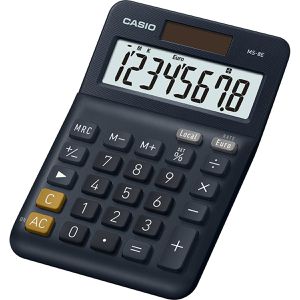
Casio Taschenrechner MS-8E, mit WährungsumrechnungSie erhalten den Nachfolger des Casio MS 8 VER II, MS 8E Größe: 10,1 x 14,9 x 2,8 cm, Gewicht: 105 g Mit Währungsumrechner für effizienteres Rechnen und das Erstellen von Rechnungen und Angeboten in unterschiedlichen Währungen 3-Tasten-Speicher, Vorzeichenwechsel, Tausender-Unterteilung, Profi-Prozentrechnung und Schnellkorrekturtaste für erhöhten Komfort Großer Tischrechner, optimal für die Anwendung in Büros und Geschäften, mit Prozent-Taste, die auch als Mark Up-Taste (Gewinnaufschlag) verwendet wird Kunststofftasten und großes, angewinkeltes Display für bequeme Eingabe und gute Lesbarkeit Gummifüße für einen sicheren Stand Duale Stromversorgung mit Solarzellen und LR54 - Batterie (im Lieferumfang), Solarbetrieb schont die Batterie und erhöht deren Lebensdauer deutlich Lieferung: inkl. Knopfzelle LR54 Besonderheit: Solar- und Batteriebetrieb Merkmale: Stromversorgung: Batterie & Solar Display: 8-stellig Funktionen: mit Speicher, mit Währungsumrechnung Gehäuse: groß Farbe: schwarz12,10 €*Versand: 4,15 €Sichere Weiterleitung zum Anbieter
-
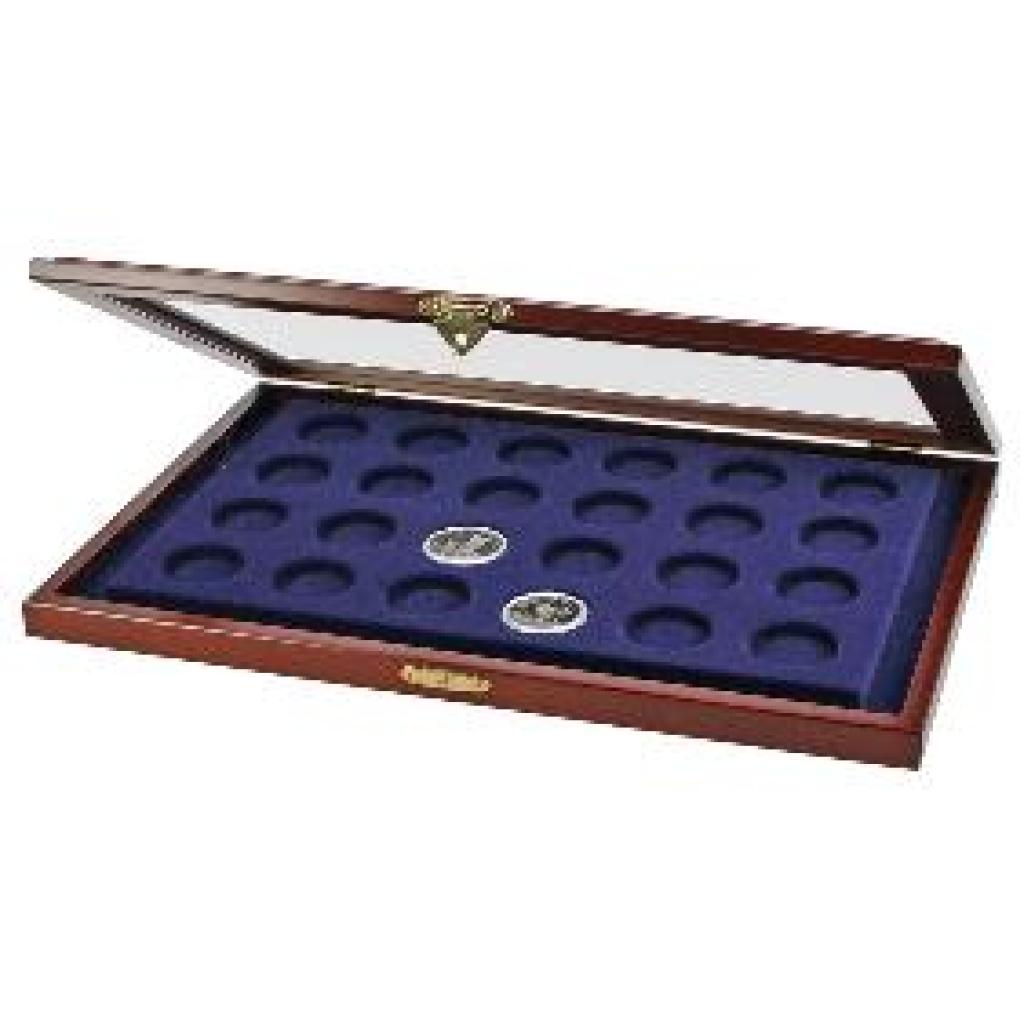
Münzvitrine für 10 Euro und 20 Euro- Münzen in DosenMünzvitrine für 10 Euro und 20 Euro- Münzen in Dosen , Vitrine für 60 St. Münzen , > , Erscheinungsjahr: 20170410, Produktform: NonBook, Abbildungen: mit Abbildung, Fachschema: Geld / Münze~Münze~Numismatik~Non Books / Sammelalben, Warengruppe: NB/Sammlerkataloge, Fachkategorie: Antiquitäten und Sammelobjekte, Text Sprache: ger, UNSPSC: 44201900, Warenverzeichnis für die Außenhandelsstatistik: 44201900, Sender’s product category: NONBO, Verlag: SAFE Schwäbische Albumfab, Verlag: SAFE Schwäbische Albumfab, Verlag: SAFE Schwäbische Albumfab, Warnhinweis für Spielzeuge: kein Warnhinweis erforderlich, Länge: 409, Breite: 283, Höhe: 54, Gewicht: 1410, Produktform: NonBook, Genre: Spiele, PBS, Genre: Spiele, PBS, Katalog: deutschsprachige Titel, Katalog: Gesamtkatalog, Katalog: Lagerartikel, Book on Demand, ausgew. Medienartikel, Relevanz: 0008, Tendenz: -1, Unterkatalog: AK, Unterkatalog: Lagerartikel,40,08 €*Versand: 0,00 €Sichere Weiterleitung zum Anbieter
-
Akzeptanz der Euro-Einführung bei Amts- und Abteilungsleitern vor dem Hintergrund der organisatorischen Auswirkungen der Euro-Umstellung in denAkzeptanz Der Euro-einführung Bei Amts- Und Abteilungsleitern Vor Dem Hintergrund Der Organisatorischen Auswirkungen Der Euro-umstellung In Den Kommunalverwaltungen, Taschenbuch Von Gunther Füssle, Grin, 978-3-8386-1713-8, Seitenanzahl: 8838,00 €*Versand: 0,00 €Sichere Weiterleitung zum Anbieter


-
Wie kann man Bilder in XnView sofort speichern?
Um Bilder in XnView sofort zu speichern, können Sie die Tastenkombination "Strg + S" verwenden oder auf "Datei" in der Menüleiste klicken und dann "Speichern" auswählen. Sie können auch die Option "Speichern unter" wählen, um das Bild unter einem neuen Namen oder in einem anderen Format zu speichern. **
-
Wie schalte ich die automatische Namenssortierung in xnview aus?
Um die automatische Namenssortierung in XnView auszuschalten, musst du in den Einstellungen des Programms gehen. Klicke auf "Optionen" und dann auf "Allgemein". Dort findest du die Option "Automatische Namenssortierung" und kannst sie deaktivieren. **
-
Wie kann man bei XnView ein Bild schwarz-weiß machen?
Um ein Bild in XnView schwarz-weiß zu machen, öffnen Sie das Bild in der Software. Gehen Sie dann zu "Bild" und wählen Sie "Farben konvertieren". Wählen Sie im Dropdown-Menü "Graustufen" aus und klicken Sie auf "OK", um das Bild in Schwarz-Weiß umzuwandeln. **
-
Wie kann ich das Symbol zum Zuschneiden in XnView wieder aktivieren?
Um das Symbol zum Zuschneiden in XnView zu aktivieren, öffnen Sie das Programm und gehen Sie zu "Ansicht" in der oberen Menüleiste. Klicken Sie dann auf "Symbolleisten" und stellen Sie sicher, dass das Kontrollkästchen für "Zuschneiden" aktiviert ist. Wenn es bereits aktiviert ist, versuchen Sie, das Programm neu zu starten oder die Einstellungen zurückzusetzen. **


Wie kann ich die Hintergrundfarbe in xnview nach dem Ausschneiden schwarz machen?
Um die Hintergrundfarbe in XnView nach dem Ausschneiden schwarz zu machen, kannst du den "Hintergrund entfernen" -Effekt verwenden. Wähle das ausgeschnittene Bild aus und gehe dann zu "Bild" > "Effekte" > "Hintergrund entfernen". Wähle die Farbe "Schwarz" aus und wende den Effekt an. Dadurch wird der Hintergrund des ausgeschnittenen Bereichs schwarz gemacht. **
Wie kann ich in XnView die Auswahl der Miniaturbilder von Verzeichnissen einstellen?
Um die Auswahl der Miniaturbilder in XnView einzustellen, öffnen Sie das Programm und gehen Sie zu den Einstellungen. Klicken Sie auf "Miniaturbilder" oder "Vorschau" und wählen Sie die gewünschte Option aus, z.B. "Automatisch", "Manuell" oder "Nach Dateityp". Speichern Sie die Einstellungen und die Auswahl der Miniaturbilder wird entsprechend angepasst. **
Top-Angebote
Produkte zum Begriff Xnview:
-
Deutschlands Krisen - Spannungsfall, Blackout, Rentenkollaps, Bürgerkrieg, Währungsreform, Hyperinflation, Digitaler Euro, Deindustrialisierung, EndeDeutschlands Krisen - Spannungsfall, Blackout, Rentenkollaps, Bürgerkrieg, Währungsreform, Hyperinflation, Digitaler Euro, Deindustrialisierung, Ende Der Künstlichen Intelligenz, Der Dritte Weltkrieg Und Wie Die Usa Davon Profitieren, Taschenbuch...8,99 €*Versand: 0,00 €Sichere Weiterleitung zum Anbieter
-
Casio Taschenrechner MS-8E, mit WährungsumrechnungSie erhalten den Nachfolger des Casio MS 8 VER II, MS 8E Größe: 10,1 x 14,9 x 2,8 cm, Gewicht: 105 g Mit Währungsumrechner für effizienteres Rechnen und das Erstellen von Rechnungen und Angeboten in unterschiedlichen Währungen 3-Tasten-Speicher, Vorzeichenwechsel, Tausender-Unterteilung, Profi-Prozentrechnung und Schnellkorrekturtaste für erhöhten Komfort Großer Tischrechner, optimal für die Anwendung in Büros und Geschäften, mit Prozent-Taste, die auch als Mark Up-Taste (Gewinnaufschlag) verwendet wird Kunststofftasten und großes, angewinkeltes Display für bequeme Eingabe und gute Lesbarkeit Gummifüße für einen sicheren Stand Duale Stromversorgung mit Solarzellen und LR54 - Batterie (im Lieferumfang), Solarbetrieb schont die Batterie und erhöht deren Lebensdauer deutlich Lieferung: inkl. Knopfzelle LR54 Besonderheit: Solar- und Batteriebetrieb Merkmale: Stromversorgung: Batterie & Solar Display: 8-stellig Funktionen: mit Speicher, mit Währungsumrechnung Gehäuse: groß Farbe: schwarz12,10 €*Versand: 4,15 €Sichere Weiterleitung zum Anbieter
-
Münzvitrine für 10 Euro und 20 Euro- Münzen in DosenMünzvitrine für 10 Euro und 20 Euro- Münzen in Dosen , Vitrine für 60 St. Münzen , > , Erscheinungsjahr: 20170410, Produktform: NonBook, Abbildungen: mit Abbildung, Fachschema: Geld / Münze~Münze~Numismatik~Non Books / Sammelalben, Warengruppe: NB/Sammlerkataloge, Fachkategorie: Antiquitäten und Sammelobjekte, Text Sprache: ger, UNSPSC: 44201900, Warenverzeichnis für die Außenhandelsstatistik: 44201900, Sender’s product category: NONBO, Verlag: SAFE Schwäbische Albumfab, Verlag: SAFE Schwäbische Albumfab, Verlag: SAFE Schwäbische Albumfab, Warnhinweis für Spielzeuge: kein Warnhinweis erforderlich, Länge: 409, Breite: 283, Höhe: 54, Gewicht: 1410, Produktform: NonBook, Genre: Spiele, PBS, Genre: Spiele, PBS, Katalog: deutschsprachige Titel, Katalog: Gesamtkatalog, Katalog: Lagerartikel, Book on Demand, ausgew. Medienartikel, Relevanz: 0008, Tendenz: -1, Unterkatalog: AK, Unterkatalog: Lagerartikel,40,08 €*Versand: 0,00 €Sichere Weiterleitung zum Anbieter
-
Wer kann bei xnview helfen?
Bei xnview kann in erster Linie der Kundensupport helfen. Es gibt auch eine aktive Community von Nutzern, die in Foren oder auf Social-Media-Plattformen Unterstützung anbieten können. Darüber hinaus gibt es auch zahlreiche Online-Tutorials und Anleitungen, die bei der Nutzung von xnview helfen können. **
-
Wie kann ich Fotos bei XnView retuschieren?
Um Fotos bei XnView zu retuschieren, öffne das gewünschte Foto in der Software. Klicke dann auf das Retuschierungs-Tool in der Symbolleiste, um unerwünschte Elemente zu entfernen oder Fehler zu korrigieren. Verwende die verschiedenen Pinsel- und Auswahlwerkzeuge, um die gewünschten Änderungen vorzunehmen, und speichere das bearbeitete Foto, wenn du mit der Retuschierung zufrieden bist. **
-
Wie kann man Bilder in XnView sofort speichern?
Um Bilder in XnView sofort zu speichern, können Sie die Tastenkombination "Strg + S" verwenden oder auf "Datei" in der Menüleiste klicken und dann "Speichern" auswählen. Sie können auch die Option "Speichern unter" wählen, um das Bild unter einem neuen Namen oder in einem anderen Format zu speichern. **
-
Wie schalte ich die automatische Namenssortierung in xnview aus?
Um die automatische Namenssortierung in XnView auszuschalten, musst du in den Einstellungen des Programms gehen. Klicke auf "Optionen" und dann auf "Allgemein". Dort findest du die Option "Automatische Namenssortierung" und kannst sie deaktivieren. **
Ähnliche Suchbegriffe für Xnview
-
Akzeptanz der Euro-Einführung bei Amts- und Abteilungsleitern vor dem Hintergrund der organisatorischen Auswirkungen der Euro-Umstellung in denAkzeptanz Der Euro-einführung Bei Amts- Und Abteilungsleitern Vor Dem Hintergrund Der Organisatorischen Auswirkungen Der Euro-umstellung In Den Kommunalverwaltungen, Taschenbuch Von Gunther Füssle, Grin, 978-3-8386-1713-8, Seitenanzahl: 8838,00 €*Versand: 0,00 €Sichere Weiterleitung zum Anbieter
-
Währungswechsel Und Aufnahme Der Baarzahlungen, Uebersichtliche Darstellung Der Valutafrage, Erster Theil, Gebundene Ausgabe von Alfred Ostersetzer,Währungswechsel Und Aufnahme Der Baarzahlungen, Uebersichtliche Darstellung Der Valutafrage, Erster Theil, Gebundene Ausgabe Von Alfred Ostersetzer, Creative Media Partners, Llc, 978-0-274-14024-4, Seitenanzahl: 29243,99 €*Versand: 0,00 €Sichere Weiterleitung zum Anbieter
-
Wie kann man bei XnView ein Bild schwarz-weiß machen?
Um ein Bild in XnView schwarz-weiß zu machen, öffnen Sie das Bild in der Software. Gehen Sie dann zu "Bild" und wählen Sie "Farben konvertieren". Wählen Sie im Dropdown-Menü "Graustufen" aus und klicken Sie auf "OK", um das Bild in Schwarz-Weiß umzuwandeln. **
-
Wie kann ich das Symbol zum Zuschneiden in XnView wieder aktivieren?
Um das Symbol zum Zuschneiden in XnView zu aktivieren, öffnen Sie das Programm und gehen Sie zu "Ansicht" in der oberen Menüleiste. Klicken Sie dann auf "Symbolleisten" und stellen Sie sicher, dass das Kontrollkästchen für "Zuschneiden" aktiviert ist. Wenn es bereits aktiviert ist, versuchen Sie, das Programm neu zu starten oder die Einstellungen zurückzusetzen. **
-
Wie kann ich die Hintergrundfarbe in xnview nach dem Ausschneiden schwarz machen?
Um die Hintergrundfarbe in XnView nach dem Ausschneiden schwarz zu machen, kannst du den "Hintergrund entfernen" -Effekt verwenden. Wähle das ausgeschnittene Bild aus und gehe dann zu "Bild" > "Effekte" > "Hintergrund entfernen". Wähle die Farbe "Schwarz" aus und wende den Effekt an. Dadurch wird der Hintergrund des ausgeschnittenen Bereichs schwarz gemacht. **
-
Wie kann ich in XnView die Auswahl der Miniaturbilder von Verzeichnissen einstellen?
Um die Auswahl der Miniaturbilder in XnView einzustellen, öffnen Sie das Programm und gehen Sie zu den Einstellungen. Klicken Sie auf "Miniaturbilder" oder "Vorschau" und wählen Sie die gewünschte Option aus, z.B. "Automatisch", "Manuell" oder "Nach Dateityp". Speichern Sie die Einstellungen und die Auswahl der Miniaturbilder wird entsprechend angepasst. **
* Alle Preise verstehen sich inklusive der gesetzlichen Mehrwertsteuer und ggf. zuzüglich Versandkosten. Die Angebotsinformationen basieren auf den Angaben des jeweiligen Shops und werden über automatisierte Prozesse aktualisiert. Eine Aktualisierung in Echtzeit findet nicht statt, so dass es im Einzelfall zu Abweichungen kommen kann. ** Hinweis: Teile dieses Inhalts wurden von KI erstellt.